Spesen Portal – Benutzerhandbuch
So nutzen Mitarbeitende, Accounting und Admins die Spesen-App von Hotelinnovativ — am Computer und am Handy.
1. Anmelden
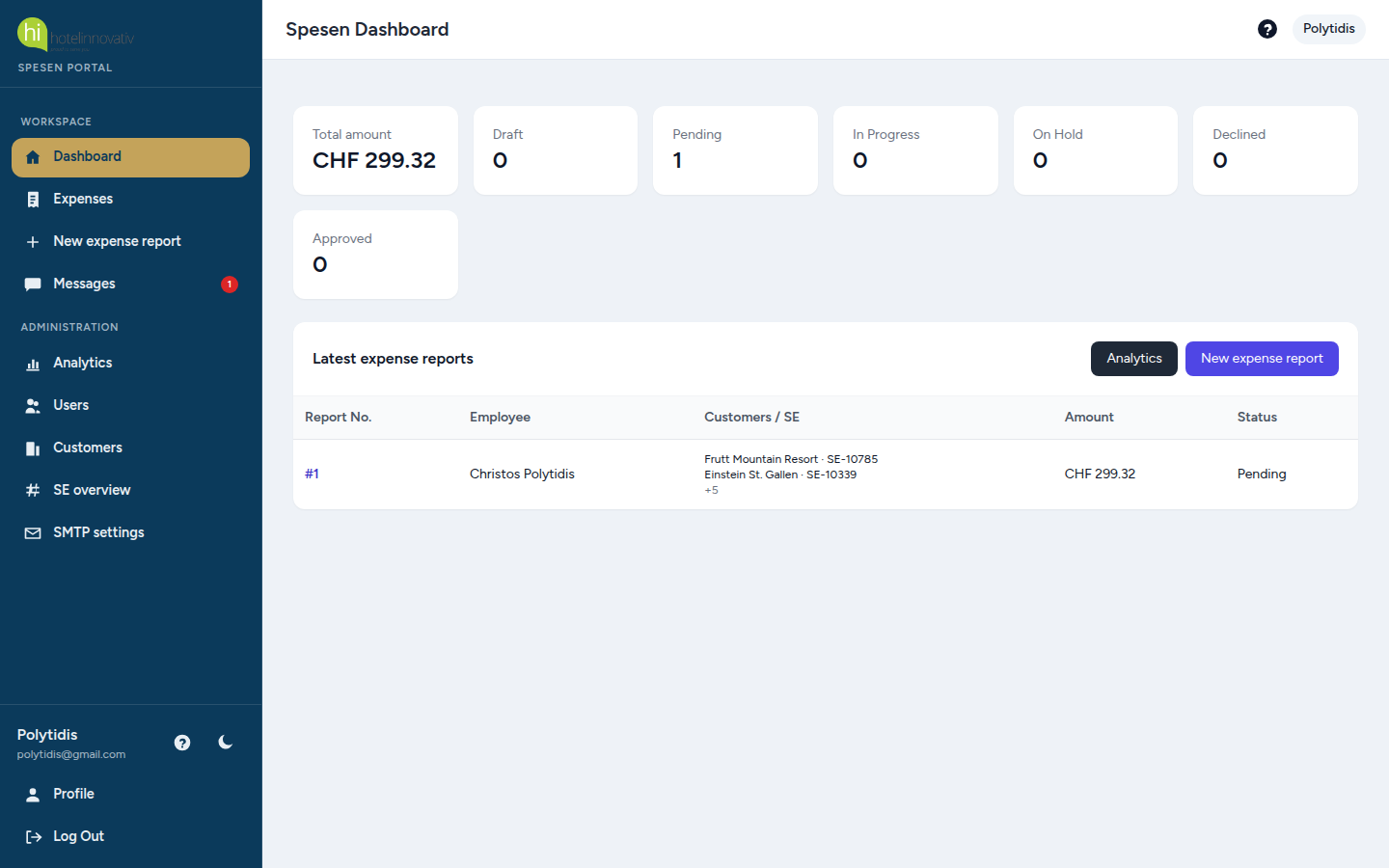
Öffnen Sie https://spesen.hotelinnovativ.tech. Der Admin legt das Konto an; Sie erhalten eine Willkommens-E-Mail mit Link zum eigenen Passwort. Bei Verlust: Passwort vergessen auf der Login-Seite.
2. Seitenleiste & Mobil-Leiste
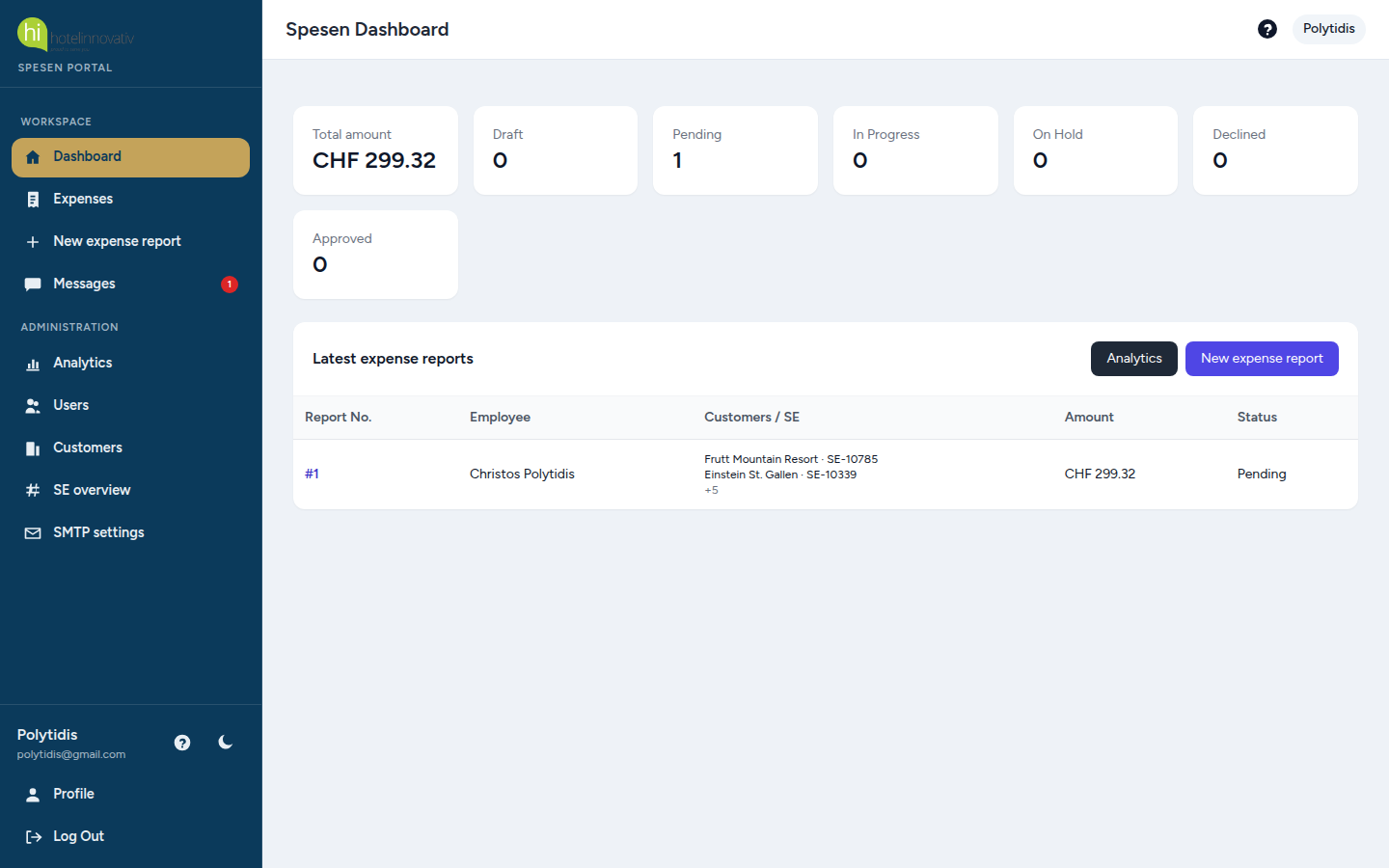
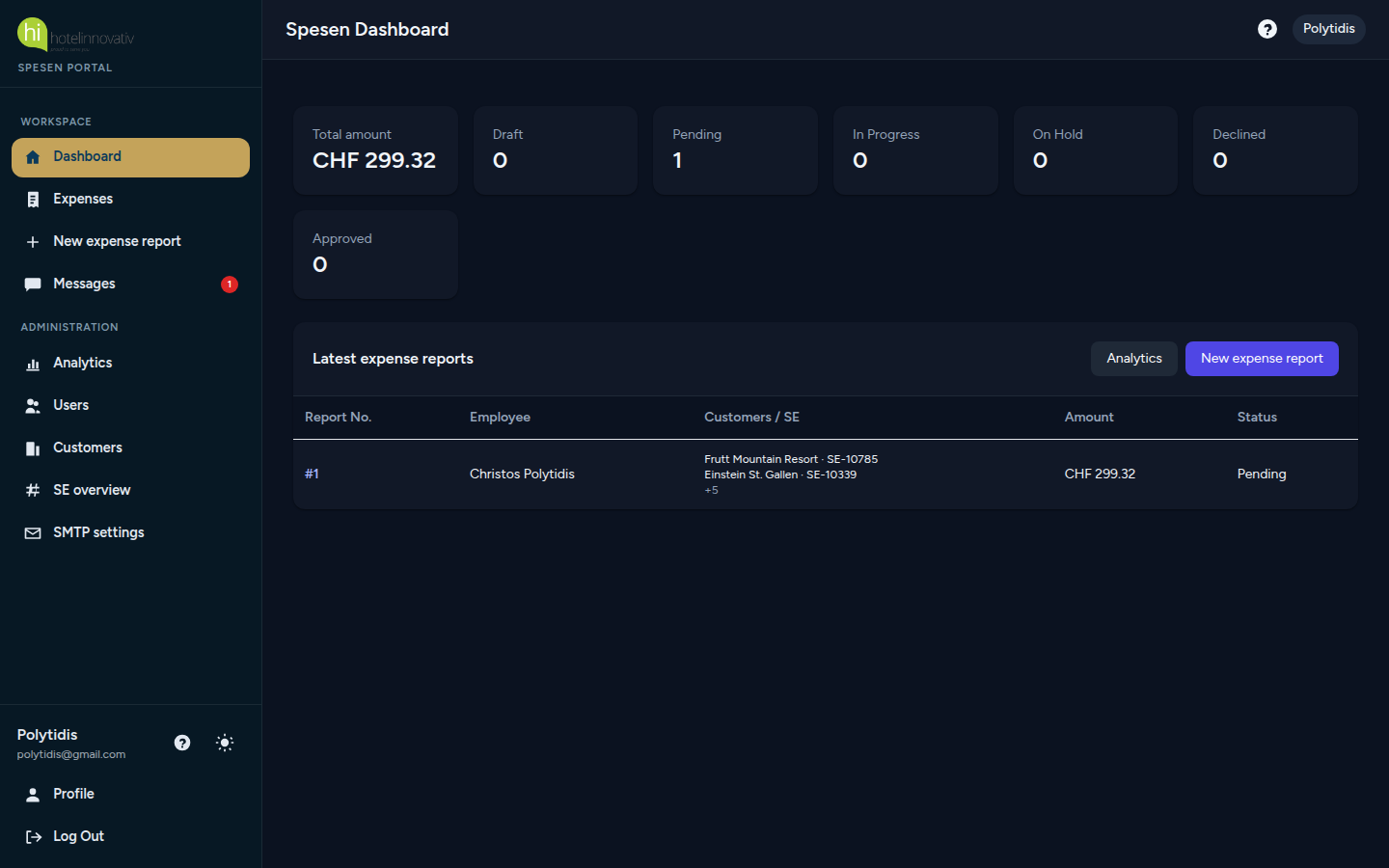
Am Computer liegt das Menü links (Dashboard, Spesen, Nachrichten, plus Admin-Bereiche). Das Fragezeichen neben Ihrem Namen öffnet dieses Handbuch.
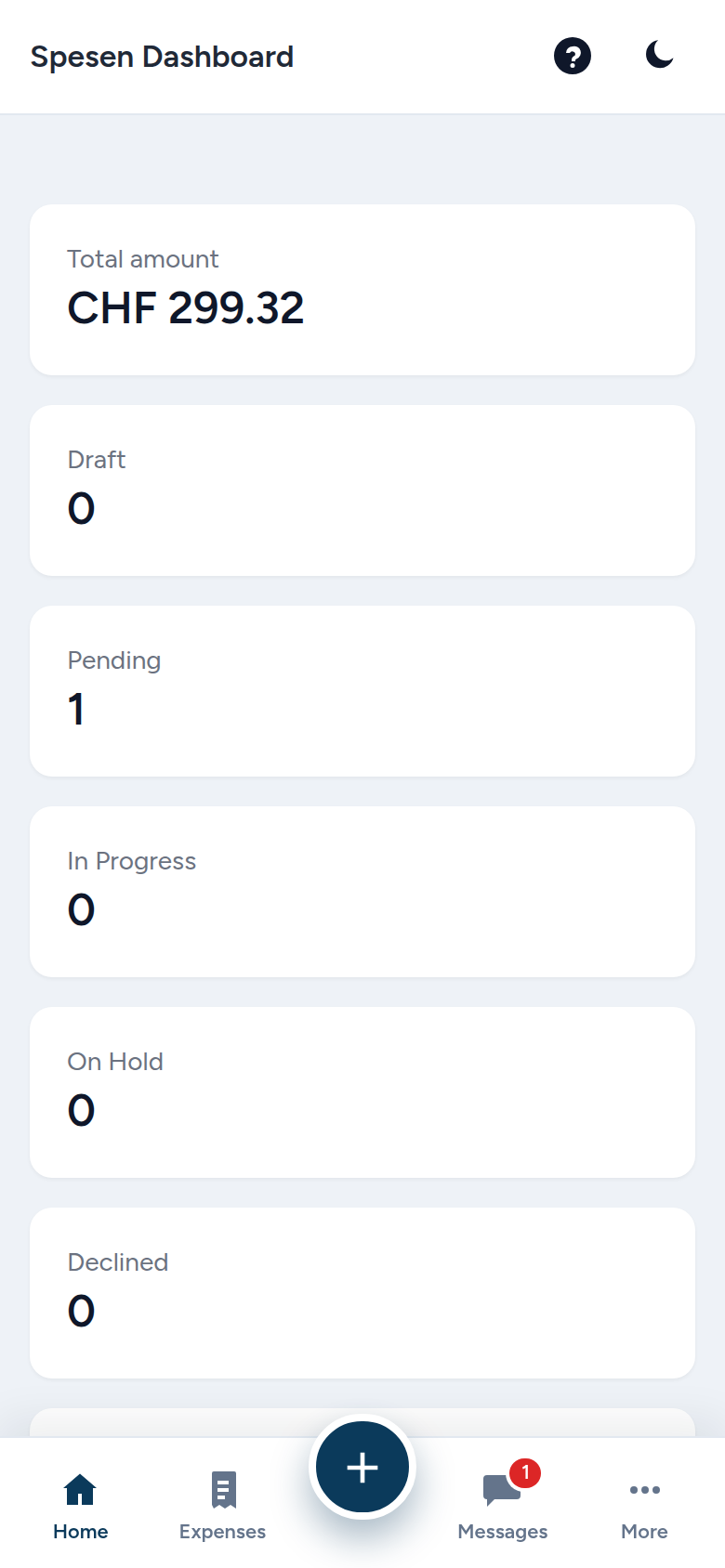
Am Handy gibt es kein Hamburger-Menü, sondern die untere Leiste:
- Home — Dashboard
- Spesen — Ihre Abrechnungen
- Mittlere +-Taste — neue Abrechnung sofort starten
- Nachrichten — Posteingang (rote Blase = ungelesen)
- Mehr — Hilfe, Theme, Profil, Abmelden, Admin
3. Hell / Dunkel
Sonne/Mond-Symbol in der Leiste, der Sidebar oder unter Mehr. Die Wahl wird gespeichert. Der Dunkelmodus verwendet kontrastreiche Texte.
4. Spesenabrechnung erstellen
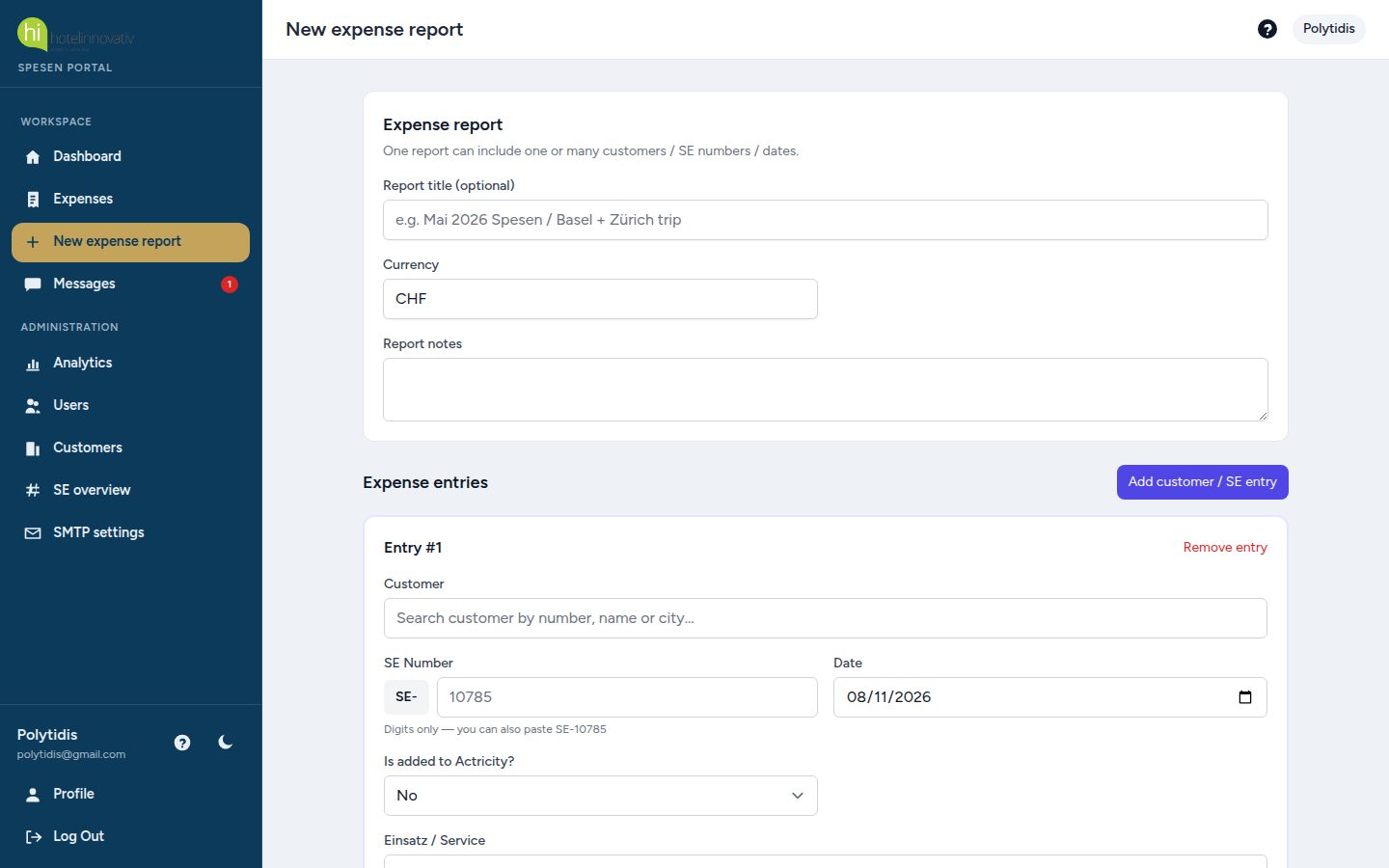
Drücken Sie das + in der Mitte oder Neue Spesenabrechnung in der Sidebar. Eine Abrechnung kann mehrere Kunden / SE-Nummern / Daten enthalten.
- Optionaler Titel (z. B. «Juli 2026»).
- Pro Position: Datum, Kunde (Suche), SE (5 Ziffern, z. B. 10785), Einsatz/Service, Actricity Ja/Nein.
- Belegzeilen: Kategorie, Betrag, wen der Beleg betrifft (Mitarbeitende und/oder Aushilfe), Notizen, Fotos.
- Bei Bedarf weitere Kunden-/SE-Blöcke hinzufügen.
Aushilfe
Wenn die Firma eine Aushilfe einsetzt und Sie deren Kosten bezahlt haben, braucht die Aushilfe kein eigenes Konto. Pro Belegzeile unter Wen betrifft dieser Beleg?:
- Wählen Sie Aushilfe (temporäre Hilfe)… in der Liste oder tippen Sie Aushilfe hinzufügen.
- Ein Fenster fragt nach dem vollständigen Namen. Der Name wird auf der Abrechnung gespeichert und erscheint auf Druck/PDF.
- Sie können mehrere Aushilfen erfassen und zusätzlich Mitarbeitende auswählen, wenn Sie für das Team bezahlt haben.
5. Speichern vs. an Accounting senden
- Indigo-Diskette = als Entwurf in der Datenbank speichern (alles: Positionen, Beträge, Belege). Keine E-Mail. Später bearbeitbar.
- Grüner Rechner = an Accounting senden (Bestätigung). Status wird ausstehend.
6. Belegfotos
Am Handy die Kamera beim Beleg nutzen. Fotos werden auf dem Gerät komprimiert und danach auf dem Server gespeichert. PDFs bleiben unverändert. Speichern legt die gesamte Abrechnung (inkl. Belege) als Entwurf in der Datenbank ab — nichts Wichtiges bleibt nur auf dem Handy.
7. Drucken / PDF
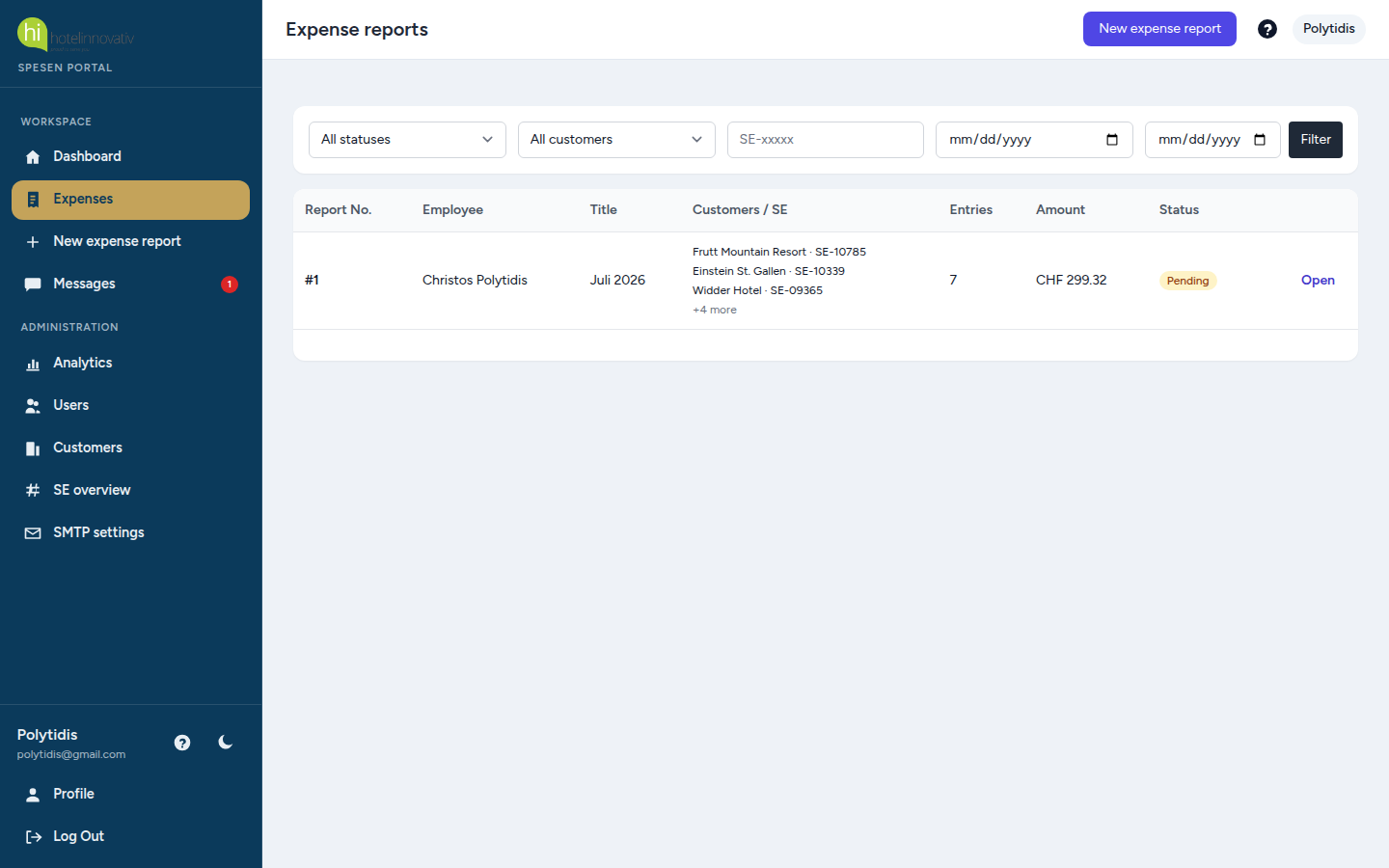
Abrechnung öffnen → Übersicht drucken → mit oder ohne Belege. Im Browser als PDF speichern.
8. Nachrichten
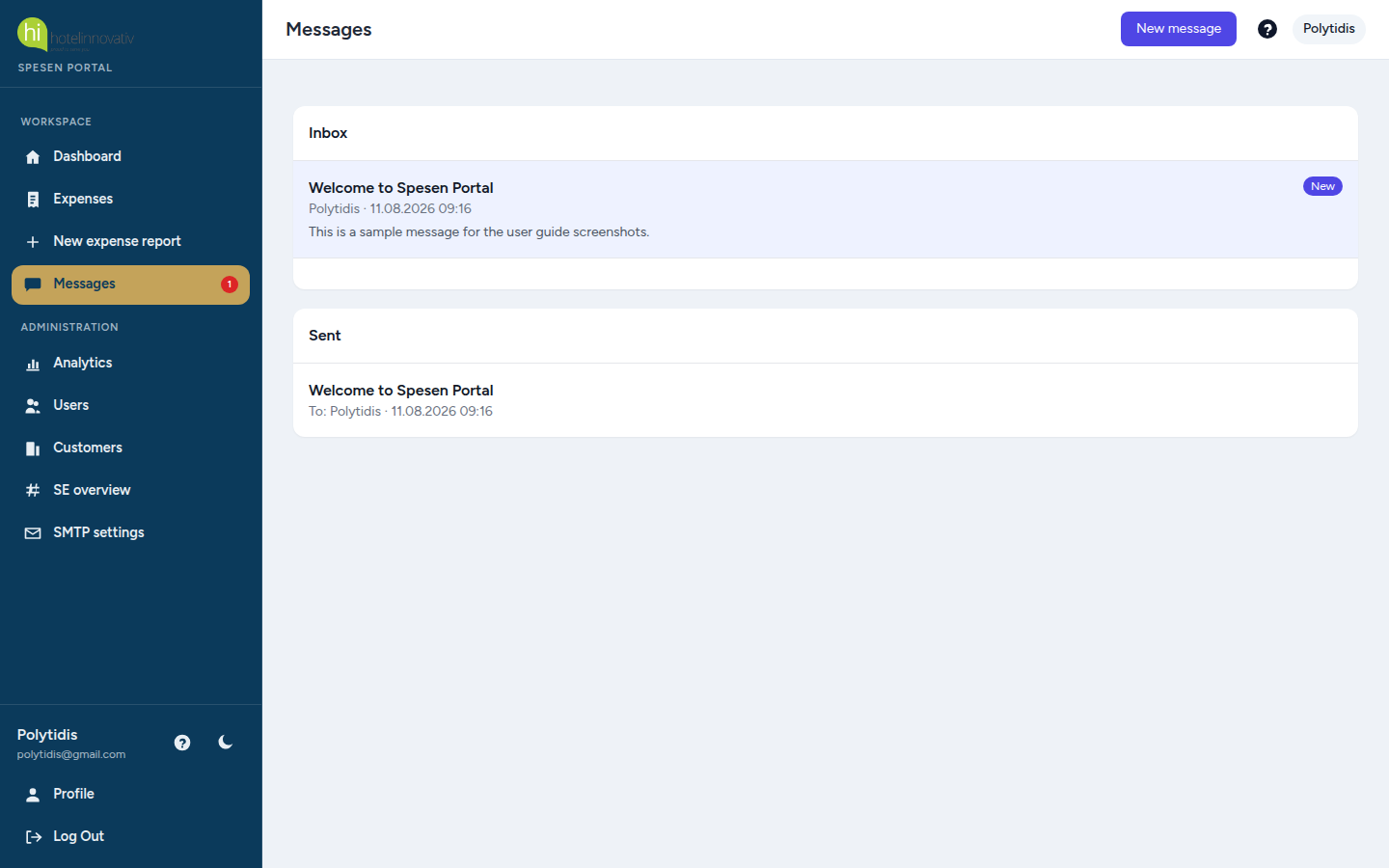
Nur Admin und Accounting dürfen Nachrichten senden. Alle lesen den Posteingang. Neue Nachrichten zeigen eine rote Blase und optional eine Push-Mitteilung.
9. Status (Accounting)
Nach dem Senden: ausstehend, in Bearbeitung, pausiert, abgelehnt, genehmigt. Genehmigt sperrt die Abrechnung. Der Mitarbeitende wird per E-Mail und Push informiert.
Accounting-Benutzer können auch eigene Spesenabrechnungen erfassen (Entwurf speichern, senden und den Status selbst setzen). Entwürfe anderer Personen bleiben unsichtbar, bis sie gesendet wurden.
10. Als App installieren
Android Chrome: Menü → App installieren. iPhone: Teilen → Zum Home-Bildschirm. Danach Benachrichtigungen aktivieren.
Hilfe: das ? neben dem Namen nach dem Login, oder diese Seite vor dem Zugang teilen: https://spesen.hotelinnovativ.tech/docs/de